
Fastmail のメールは、次の行動で整理する。
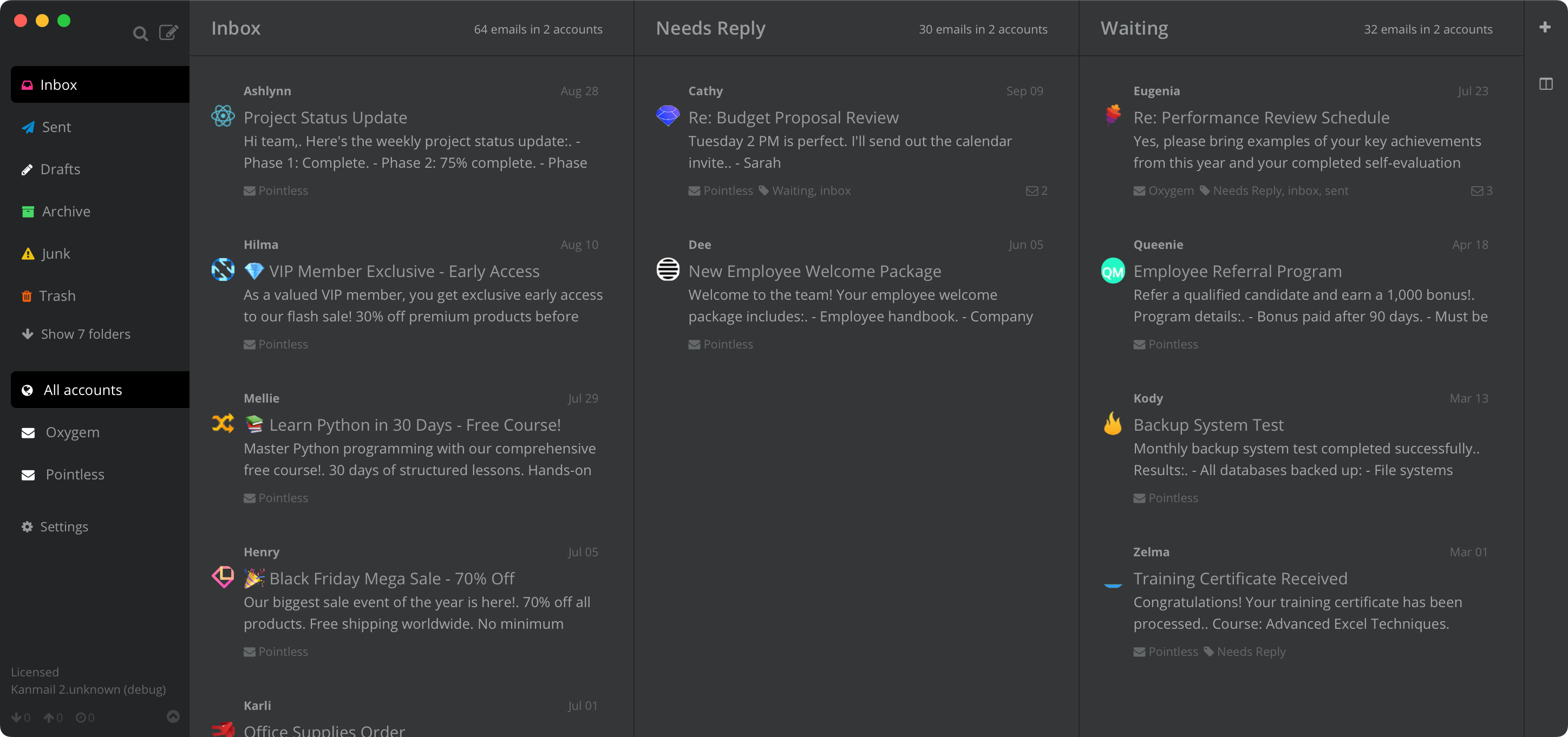
Fastmail のフォルダをカラムとして横に並べ、状況が進むたびにメールをドラッグで移動。Sieve ルールはこれまでどおりサーバー上でメールを振り分け、どこに届いたかはボードでひと目でわかります。
受信トレイをフィードではなく道具として使う人へ。
Fastmail のユーザーの多くは、メールにこだわった末にここへたどり着いた人たちです。でも、メールを4つのフォルダに振り分ける Sieve ルールは、見るべき場所を4つに増やすことでもあります。Kanmail はそれらのフォルダをカラムとして並べるので、すべてをひと目で見渡せます。
フォルダが、そのままカラムに。
よく使うフォルダを隣り合わせに固定し、スレッドを次のカラムへとドラッグします。コピーモードを使えば、Fastmail のラベルと同じように、スレッドを2つ目のカラムにも表示できます。同じスレッドを2か所に置きたいときに便利です。

役割の数だけ、ボードを。
クライアントのフォルダを前面に出した仕事用ボードと、ニュースレターと領収書だけの週末用ボード。切り替えはキー操作ひとつです。

エイリアスを、すべてひとつの場所に。
独自ドメイン、マスクされたエイリアス、@fastmail.com のアドレスそのもの。どれも Fastmail アカウントに届きます。ボード上のアカウントにはそれぞれアクセントカラーが付くので、スレッドがどの受信トレイから来たのか、ひと目でわかります。

実際の使い方
個人開発者のボード
受信トレイ → 要返信 → 先方待ち
プロジェクトごとに独自ドメインをひとつ、段階ごとにカラムをひとつ。何も開かなくても、どのスレッドがどの顧客の返事を待っているかがすぐわかります。

メールは、あなたと Fastmail のあいだだけに。
アプリ用パスワードでサインイン
Fastmail では、許可する範囲を選んでアプリ用パスワードを発行できます。Fastmail の設定でメール用のパスワードを生成して Kanmail に入力すれば、すぐに接続できます。本当のパスワードが Fastmail の外に出ることはなく、アプリ用パスワードは同じ画面からいつでも取り消せます。
IMAP で、ノートパソコンから直接
Kanmail は IMAP と SMTP で Fastmail と直接やり取りします。間に私たちのサーバーはなく、誰かのクラウドにあなたのメールのコピーが置かれることもありません。スレッドはディスクにキャッシュされるので、オフラインでもボードは速いままです。トラッキングピクセルは初期設定でブロックされます。
Fastmail で Kanmail を試す
49ドル。買い切り。
カード登録なしで、好きなだけ無料で試せます。一度払えば、v2 のアップデートはすべて受け取れます。
macOS、Windows、Linux
関連ページ:Gmail 向けカンバン · Outlook · iCloud · Yahoo · Proton Mail