
Outlook のメールは、次の行動で整理する。
Microsoft でサインインして、よく使うフォルダをカラムとして横に並べましょう。メールをドラッグすると Outlook 側でも移動するので、Web 版やスマートフォンとも常に同じ状態です。
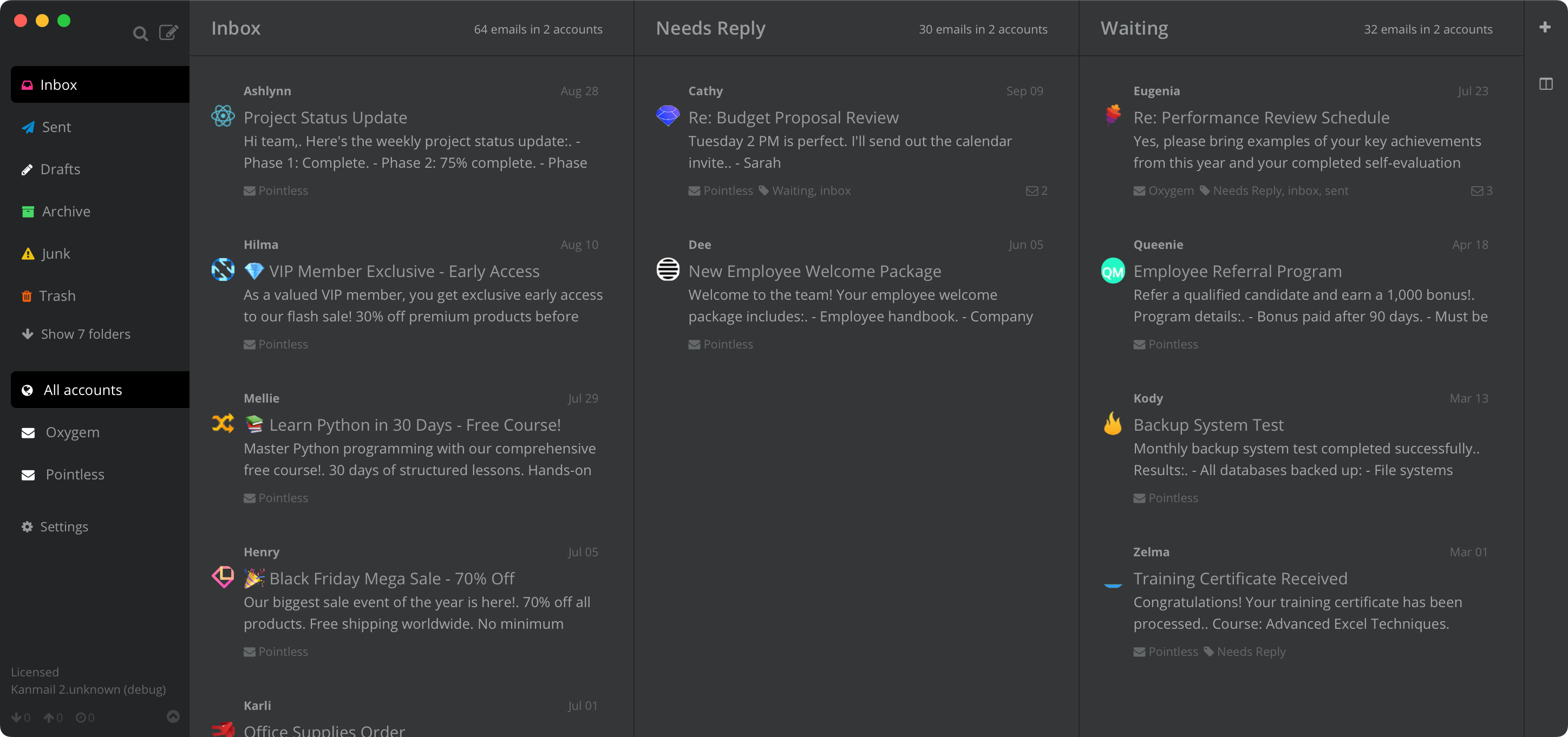
Outlook のフォルダを、7階層も潜らなくていい。
フォルダが12個だったころは、フォルダツリーで十分でした。何年も経った今では、もう手に負えません。Kanmail は実際に使うフォルダをひとつの画面に横並びで表示するので、仕分けのたびにフォルダを開いたり閉じたりする必要はなくなります。
フォルダを、カラムに。
大事なフォルダ(受信トレイ、商談中、返信待ち、完了など)を選ぶと、そのまま画面にカラムとして並びます。メッセージを移動するとサーバー側でも移動されるので、スマートフォンでも Outlook 本体でも同じ状態に見えます。

仕事ごとに、ボードをひとつ。
営業パイプライン用、サポート窓口用、プロジェクトごとと、ボードを保存できます。どのボードも、どのフォルダをどの順番で並べるかを正確に覚えていて、切り替えはワンクリックです。

すべての M365 テナントを、ひとつのワークスペースに。
Outlook on the web では、テナントをひとつずつ切り替える必要があります。Kanmail ならすべての Microsoft 365 アカウントをまとめて表示し、それぞれに独自のアクセントカラーが付くので、クライアントのメールと自分のメールをひと目で見比べられます。

実際の使い方
フォローアップ用のボード
受信トレイ → 要返信 → 先方待ち
やり取りは、進むにつれて右へ移っていきます。返信すべき見込み客、返事を待っている商談。パイプラインの状況はボードを見ればそのままわかり、「送信済みアイテム」からたどって組み立て直す必要はありません。

メールは、あなたと Microsoft のあいだだけに。
ワンクリックで Microsoft にサインイン
「Microsoft でサインイン」をクリックすれば、すぐに使い始められます。アプリ パスワードも、IMAP ホストの確認も必要ありません。Microsoft のパスワードがアプリに渡ることはありません。OAuth で Kanmail が受け取るのは、メールの読み取りと送信だけに使えるトークンです。Microsoft アカウントのほかのデータにはアクセスできません。Microsoft 365、Outlook.com、Hotmail、Exchange Online で使えます。
間にバックエンドはありません
Kanmail はあなたのマシンから Microsoft のサーバーに直接接続します。あなたのメールが私たちのクラウドにコピーされることはありません。メッセージはローカルにキャッシュされるので、検索もオフラインでの閲覧も一瞬です。トラッキングピクセルは初期設定でブロックされます。
Outlook で Kanmail を試す
49ドル。買い切り。
カード登録なしで、好きなだけ無料で試せます。一度払えば、v2 のアップデートはすべて受け取れます。
macOS、Windows、Linux
関連ページ:Gmail 向けカンバン · iCloud · Fastmail · Yahoo · Proton Mail